个人设置
管理账号基本信息、安全设置和第三方账号绑定。登录后点击右上角头像,在下拉菜单中选择「个人设置」。
基本信息
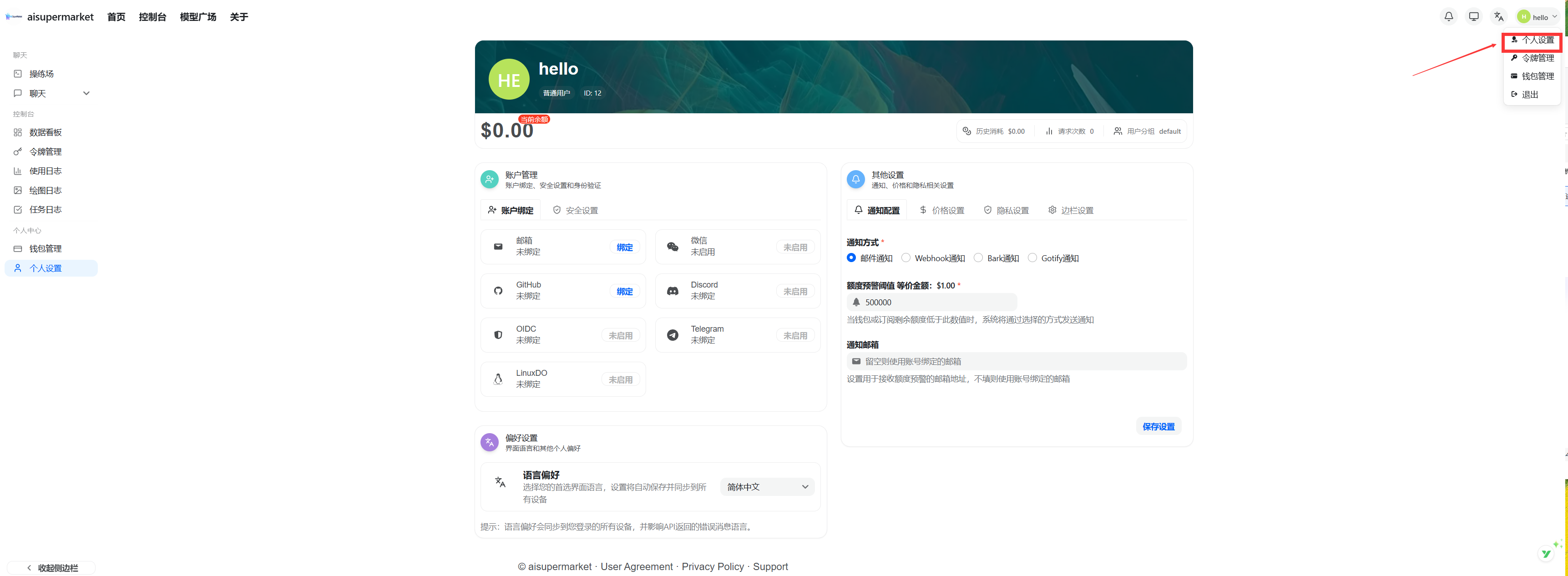
绑定邮箱
填写邮箱地址,点击「发送验证码」,输入验证码后点击「绑定」(因此功能尚未完善,此功能尚不可用)
更改密码
在安全设置页面,点击密码管理,依次填写当前密码、新密码、确认新密码,点击「修改密码」
双因素认证(2FA)
开启 2FA 后,每次登录时除密码外还需输入验证器 App 中的动态码,有效防止账号被盗。
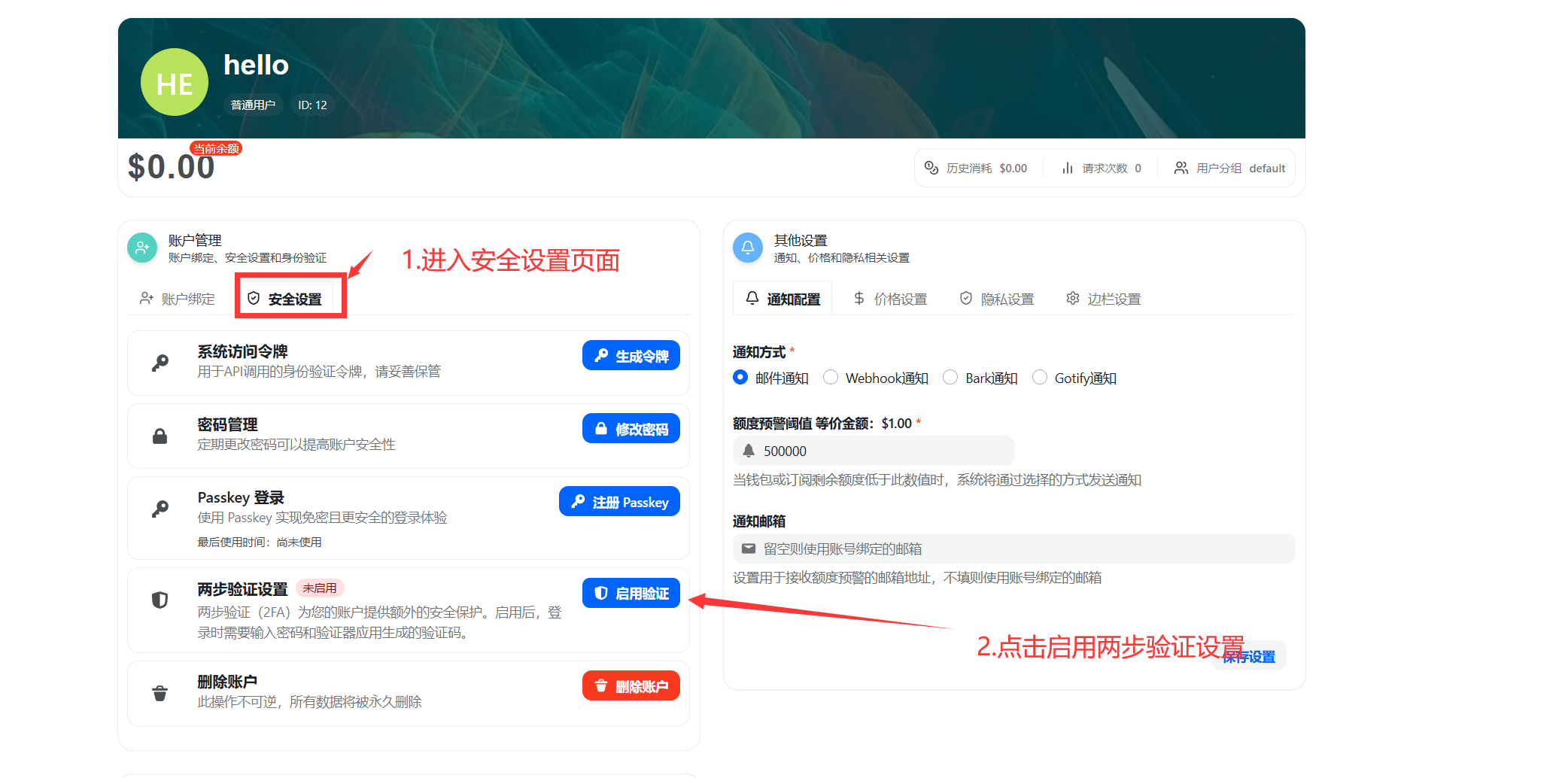
开启 2FA
- 在手机上安装验证器 App(推荐 Google Authenticator 或 Microsoft Authenticator)
- 在个人设置页找到「双因素认证」区域,点击「开启 2FA」
- 用验证器 App 扫描页面上显示的二维码,App 中会出现一个 6 位动态码
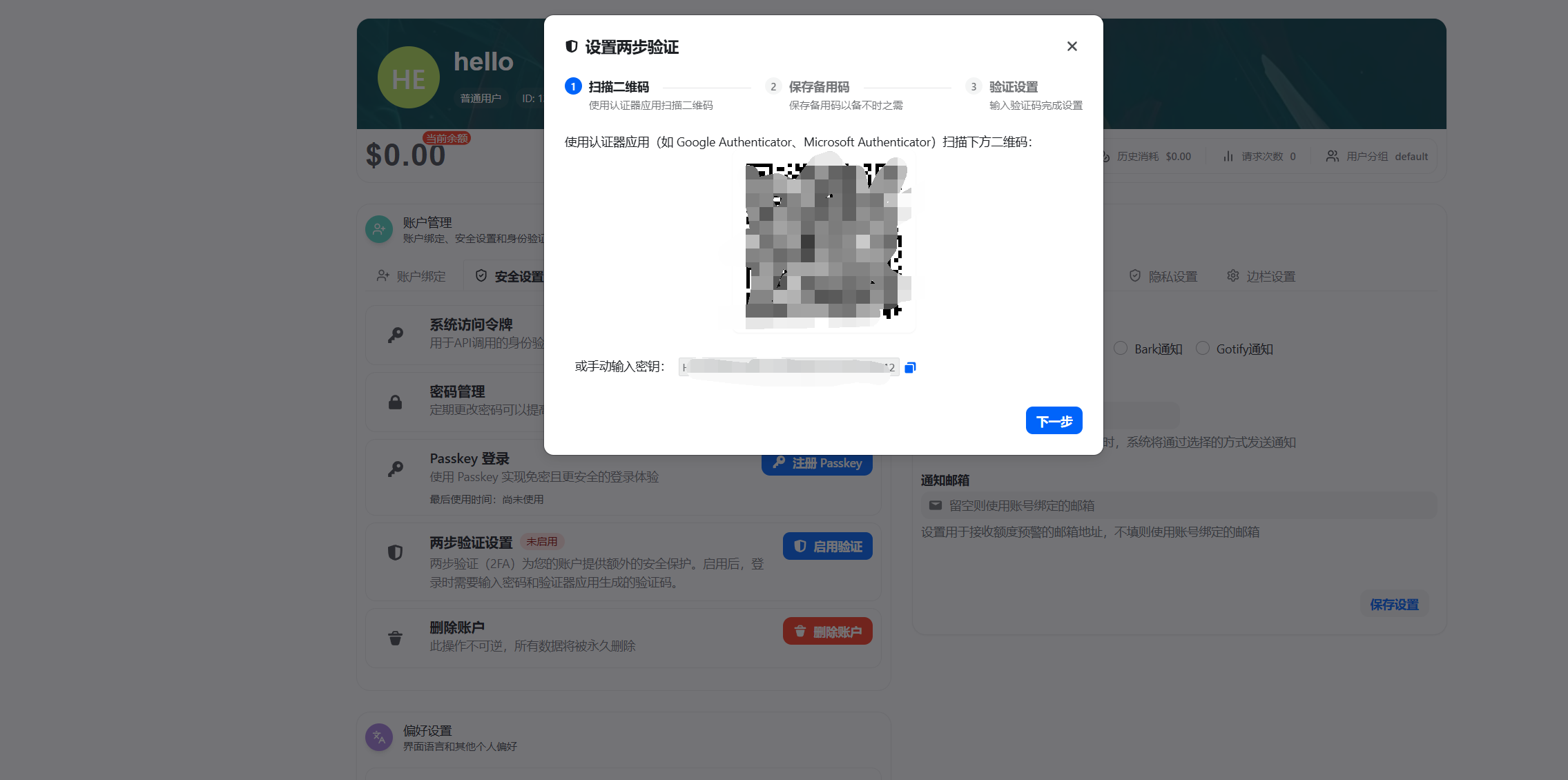
- 将 App 中显示的 6 位动态码填入验证框,点击「确认开启」
- 系统显示一组备用码,请立即截图或抄写保存,用于无法使用验证器时的紧急登录
注意
备用码只显示一次,关闭弹窗后无法再次查看。丢失备用码且无法使用验证器时,需联系管理员重置。
Passkey 无密码登录
Passkey 支持使用设备指纹、面容识别或硬件安全密钥登录,无需输入密码。
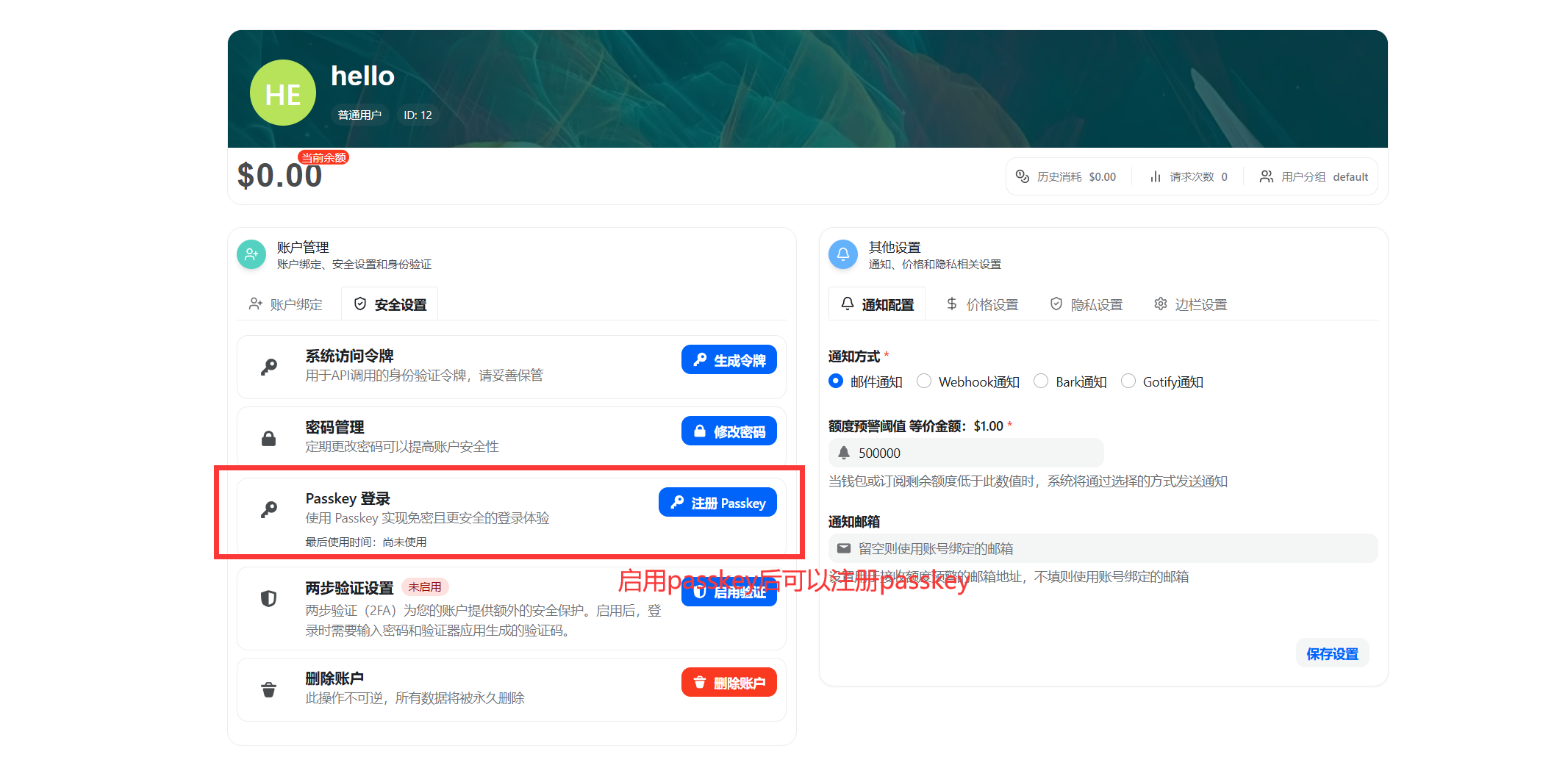
注册 Passkey
- 在个人设置页向下滚动,找到「Passkey」区域
- 点击「注册 Passkey」按钮
- 浏览器弹出系统验证提示,按提示完成指纹、面容或安全密钥验证
- 验证通过后 Passkey 注册完成,下次登录时可直接使用
第三方账号绑定
将 GitHub、Discord 等(目前仅支持绑定github)第三方账号与当前账号绑定后,可直接用第三方账号登录,无需输入密码。
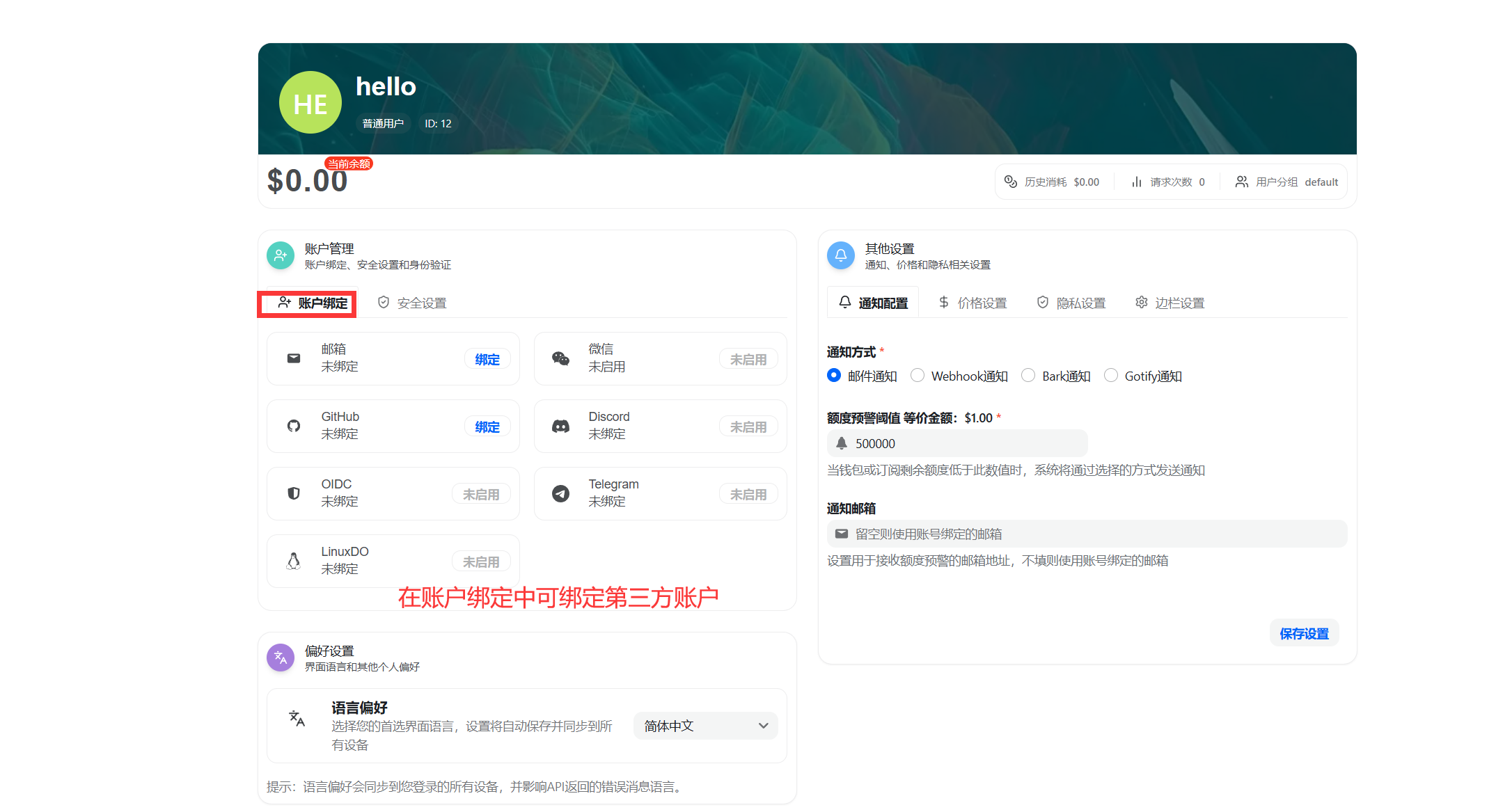
绑定第三方账号
- 在个人设置页向下滚动,找到「第三方账号绑定」区域
- 点击要绑定的平台对应的「绑定」按钮
- 页面跳转至该平台的授权页面,登录并点击「授权」
- 授权完成后自动跳回,绑定状态变为「已绑定」
通知设置
配置接收系统通知的方式,支持邮件和 Webhook 两种方式。
邮件通知
功能尚在开发中,敬请期待
Webhook 通知
功能尚在开发中,敬请期待
价格设置
控制是否允许调用未设置价格的模型。
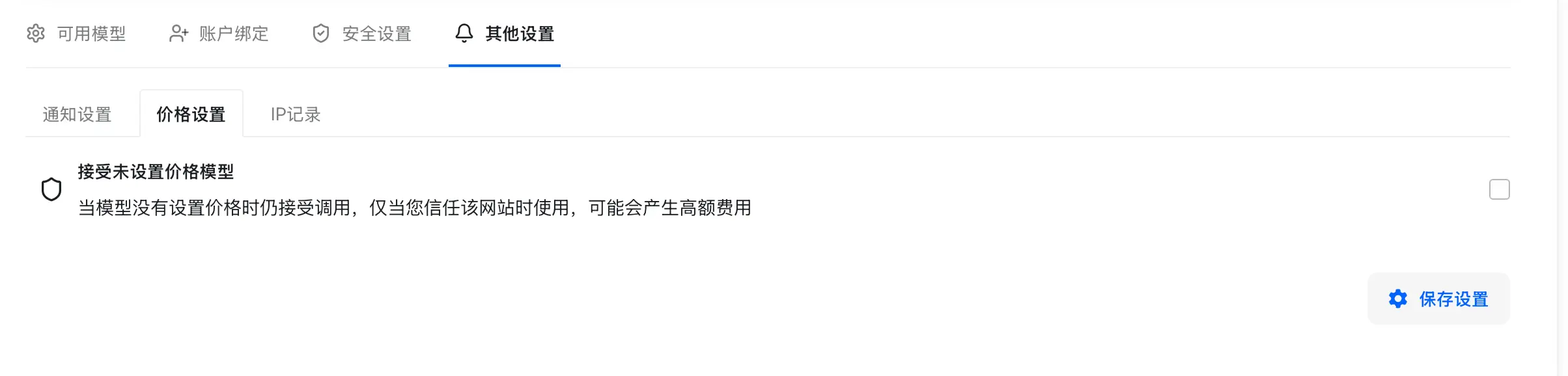
配置价格策略
- 在个人设置页找到「价格设置」区域
- 选择以下策略之一:
- 拒绝未定价模型:只能调用已设置价格的模型(推荐)
- 允许未定价模型:可以调用所有模型,未定价模型按默认倍率计费
- 点击「保存」
注意
允许未定价模型可能导致意外的高额消耗,建议保持默认的「拒绝未定价模型」设置
IP 记录设置
控制是否在日志中记录 API 调用的来源 IP 地址。
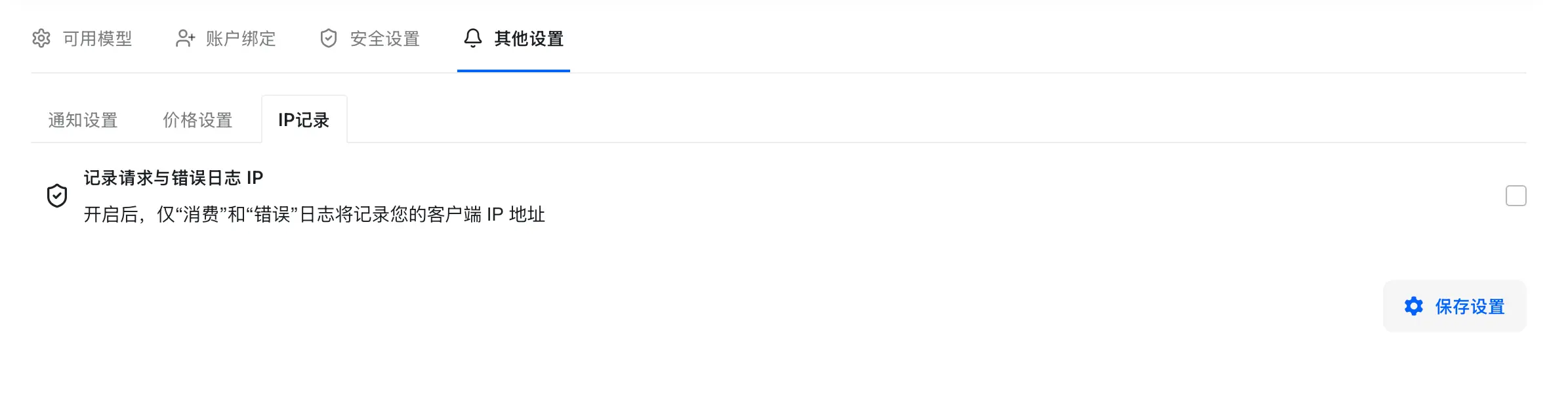
开启 IP 记录
- 在个人设置页找到「IP 记录」区域
- 勾选「启用 IP 记录」
- 点击「保存」
- 开启后,在使用记录页面可以看到每次调用的来源 IP
IP 记录有助于:
- 监控异常访问
- 排查安全问题
- 分析流量来源
安全设置
重置 API 密钥
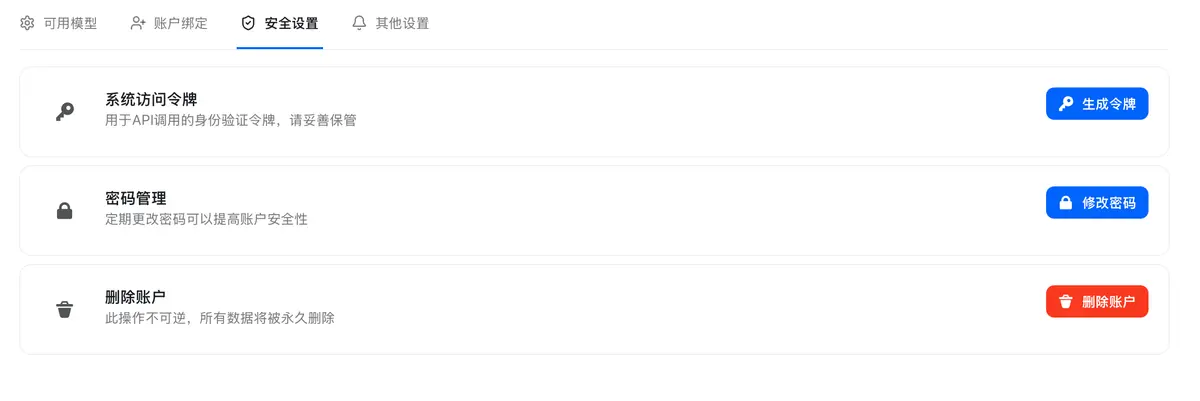
如果怀疑 API 密钥泄露,可以重置密钥:
- 在个人设置页找到「安全设置」区域
- 点击「重置 API 密钥」按钮
- 确认操作后,系统生成新的密钥
- 旧密钥立即失效,所有使用旧密钥的令牌需要重新创建
注意
重置 API 密钥后,所有现有令牌将失效,需要重新创建令牌